Sur FairePlace, le gestionnaire (ou propriétaire) désigne l’entité qui détient les biens immobiliers et figure comme bailleur sur le bail de location. Ce guide vous explique comment ajouter un gestionnaire ou propriétaire, remplir la modale de création, consulter et modifier les détails, et gérer les documents (pièces d’identité, contrats, justificatifs). Il est essentiel de savoir comment ajouter un gestionnaire ou propriétaire pour optimiser la gestion de vos biens.
Conseils juridiques et immobilier #
Avant d’ajouter un gestionnaire ou propriétaire, gardez en tête :
Lorsque vous décidez d’ajouter un gestionnaire ou propriétaire, assurez-vous de suivre toutes les étapes correctement pour éviter des complications futures.
- Identité du bailleur : Les informations du gestionnaire (nom, adresse, SIRET si société) doivent correspondre à celles qui figureront sur le bail. Une erreur peut invalider des clauses ou créer des litiges.
- SCI / entreprise : Pour une SCI ou une société, le SIRET et la raison sociale sont indispensables. L’adresse du siège doit être celle du gestionnaire légal.
- Mandat de gestion : Si vous gérez pour le compte d’un propriétaire (agent immobilier, notaire), créez un gestionnaire par mandant et conservez les justificatifs dans l’onglet Documents.
- Documents à conserver : Pièces d’identité, extrait Kbis (sociétés), procurations ou mandats. FairePlace permet de les attacher au profil du gestionnaire (onglet Documents dans Modifier).
Sources utiles : Service-Public – Baux d’habitation, ANIL (Agence nationale pour l’information sur le logement), Code de la construction et de l’habitation (loi Alur).
Vue d’ensemble de la page Gestionnaires #
Il est recommandé de prendre en compte les aspects juridiques lorsque vous ajouter un gestionnaire ou propriétaire à votre dossier.
La procédure pour ajouter un gestionnaire ou propriétaire peut sembler complexe, mais elle est nécessaire pour assurer une bonne gestion.
Pour bien ajouter un gestionnaire ou propriétaire, il est conseillé de vérifier toutes les informations fournies.
Assurez-vous que les détails soient exacts avant d’ajouter un gestionnaire ou propriétaire à votre liste.
Pour commencer, vous devez ajouter un gestionnaire ou propriétaire en fournissant les détails nécessaires dans le formulaire.
La page Gestionnaires (menu latéral, ou /owners dans l’app) affiche :
- Cartes KPIs : Total propriétaires, Particuliers, Entreprises, SC/SCI.
- Recherche : « Rechercher un propriétaire… » pour filtrer la liste.
- Bouton + Ajouter : ouvre la modale de création d’un propriétaire.
- Liste : un clic sur une ligne ouvre le panneau de détail à droite (onglets Général et Sites, boutons Modifier et Supprimer).
Modale « Créer un propriétaire » #
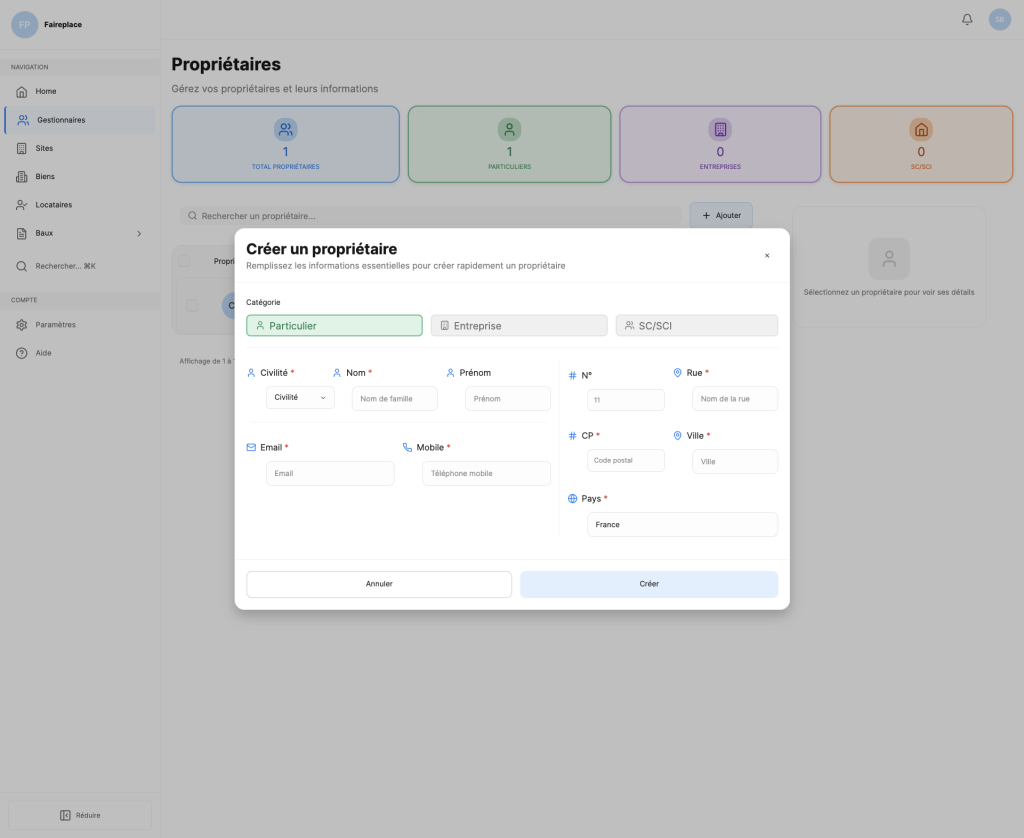
Pour ajouter un gestionnaire ou propriétaire, cliquez sur + Ajouter (ou utilisez le menu de commandes ⌘K / Ctrl+K puis « Créer un gestionnaire »). Une modale « Créer un propriétaire » s’ouvre.
Type de propriétaire (obligatoire) #
- Particulier : personne physique propriétaire.
- Entreprise : société commerciale (SARL, SAS, etc.) – SIRET requis.
- SC/SCI : société civile immobilière – SIRET requis.
Champs du formulaire (type Particulier) #
Identification : Civilité *, Nom de famille *, Prénom (optionnel).
Contact : Email *, Téléphone mobile * (utilisé pour les notifications et les baux).
Adresse : N° *, Nom de la rue *, Code postal *, Ville *, Pays * (souvent pré-rempli « France »). Pour une SCI ou une entreprise, renseignez l’adresse du siège.
En bas de la modale : Annuler (fermer sans enregistrer) ou Créer (enregistrer et afficher le nouveau gestionnaire dans la liste).
Panneau détail (vue lecture) #
En cliquant sur une ligne dans la liste, un panneau à droite affiche le détail du gestionnaire sélectionné (nom, type, avatar).
- Onglet Général : contact (email, téléphone) et adresse complète en lecture seule.
- Onglet Sites : liste des sites immobiliers rattachés à ce gestionnaire.
- Modifier : ouvre le drawer « Modifier le gestionnaire » (formulaire d’édition complète + onglet Documents).
- Supprimer : supprime le gestionnaire (avec confirmation).
Drawer « Modifier le gestionnaire » #
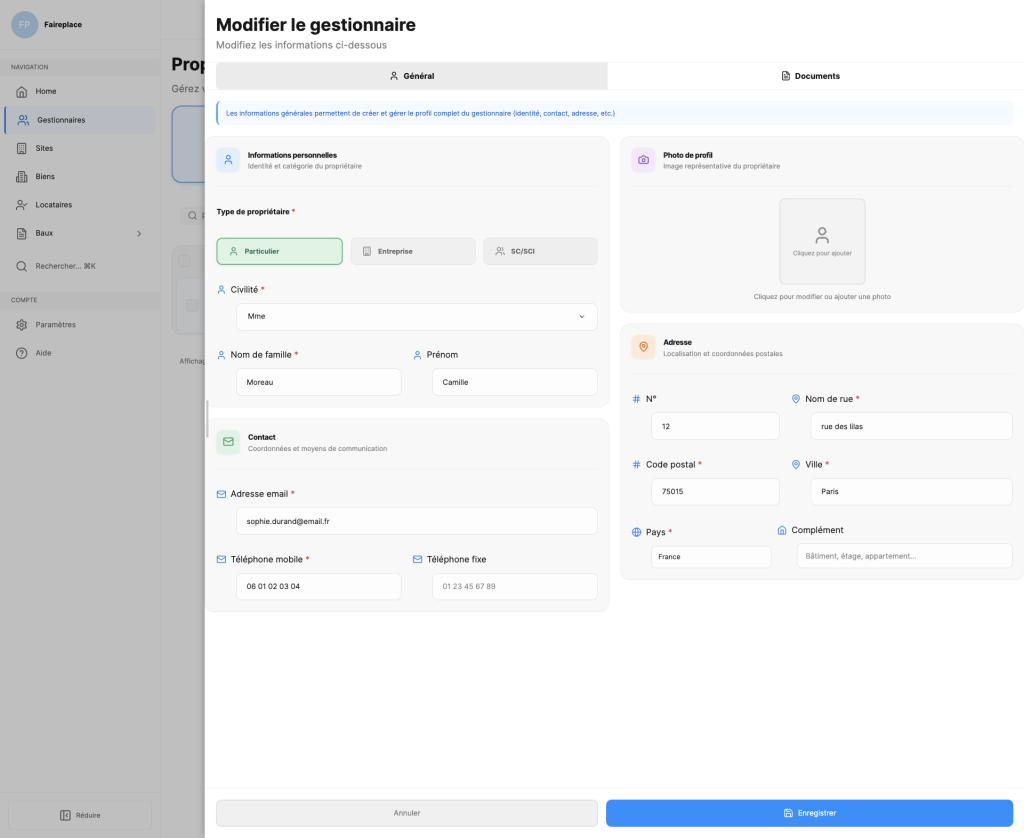
Le drawer s’ouvre via le bouton Modifier du panneau détail. Il comporte deux onglets : Général et Documents.
Onglet Général #
Vous pouvez modifier :
- Informations personnelles : type (Particulier / Entreprise / SC/SCI), civilité, nom de famille, prénom.
- Contact : adresse email, téléphone mobile, téléphone fixe (optionnel).
- Photo de profil : zone « Cliquez pour ajouter » ou « Cliquez pour modifier ou ajouter une photo ».
- Adresse : N°, nom de rue, code postal, ville, pays, complément (bâtiment, étage, appartement…).
En bas du drawer : Annuler ou Enregistrer.
Il est crucial de savoir comment ajouter un gestionnaire ou propriétaire pour éviter des erreurs lors de l’enregistrement.
Onglet Documents #
Une fois que vous avez décidé d’ajouter un gestionnaire ou propriétaire, assurez-vous de suivre la procédure pas à pas.
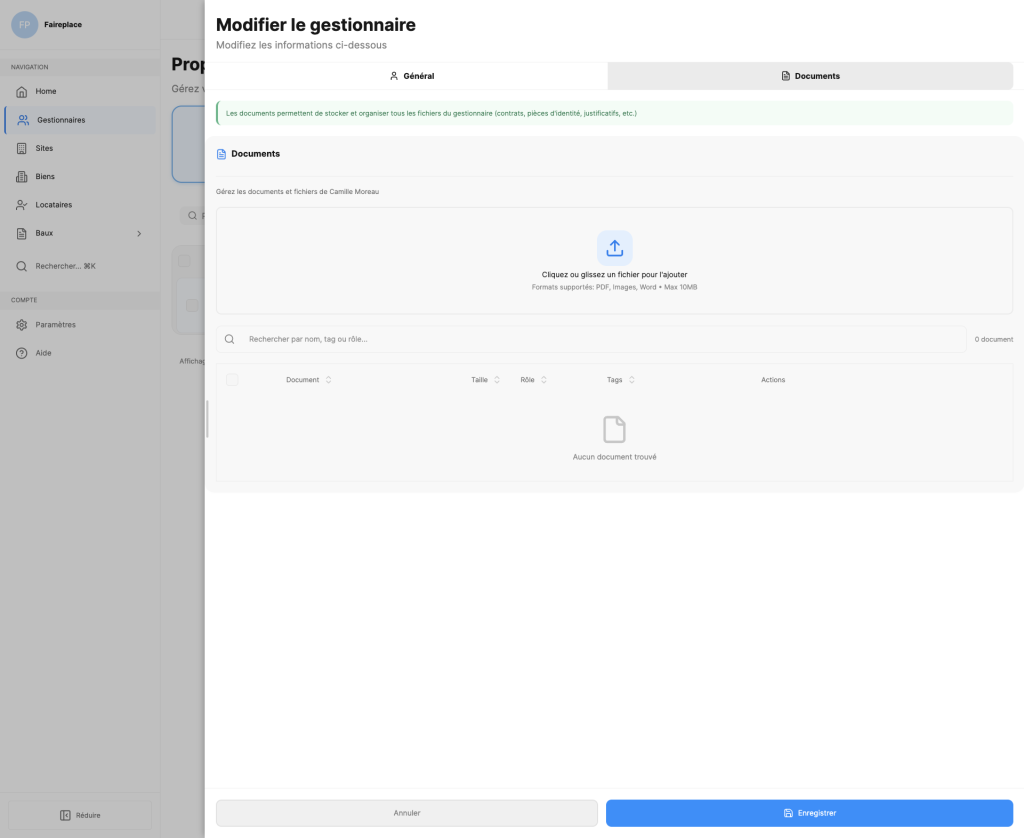
Dans l’onglet Documents, vous pouvez stocker et organiser les fichiers du gestionnaire : contrats, pièces d’identité, justificatifs (Kbis, mandats, etc.).
- Ajout : « Cliquez ou glissez un fichier pour l’ajouter ». Formats supportés : PDF, images, Word. Taille max : 10 Mo par fichier.
- Liste : colonnes Document, Taille, Rôle, Tags, Actions. Recherche par nom, tag ou rôle.
- Les rôles et tags permettent de catégoriser les documents (ex. Pièce d’identité, Contrat de mandat).
Récapitulatif : où faire quoi #
- Créer un propriétaire → bouton + Ajouter (ou ⌘K → « Créer un gestionnaire ») → modale avec tous les champs.
- Voir le détail → clic sur une ligne → panneau droit (Général, Sites).
- Modifier → panneau détail → Modifier → drawer (Général + Documents).
- Ajouter des documents → drawer Modifier → onglet Documents → clic ou glisser-déposer.
FAQ #
Quelle est la différence entre un gestionnaire et un locataire ? #
Le gestionnaire est la partie bailleur (propriétaire du bien) ; le locataire est la partie prenante du bail. Un gestionnaire peut détenir plusieurs biens et avoir plusieurs locataires.
Puis-je modifier un gestionnaire après sa création ? #
Oui. Cliquez sur le gestionnaire dans la liste pour ouvrir le panneau détail, puis sur Modifier pour accéder au drawer et modifier ses informations ou ajouter des documents.
Quels documents attacher au gestionnaire ? #
Recommandé : pièce d’identité du représentant (particulier), extrait Kbis (société/SCI), mandat ou procuration si vous gérez pour le compte d’un tiers. Ces documents peuvent être demandés par des partenaires ou en cas de litige.
Prochaine étape : Créer et gérer vos sites immobiliers | Voir aussi : Guide de démarrage rapide : vos 6 premières étapes
Le processus pour ajouter un gestionnaire ou propriétaire doit être fait avec soin pour garantir une bonne gestion des propriétés.
Il est recommandé de consulter un expert si vous avez des doutes sur la manière d’ajouter un gestionnaire ou propriétaire.
Pour garantir que tout soit en ordre, revérifiez les informations avant d’ajouter un gestionnaire ou propriétaire.
Au moment de ajouter un gestionnaire ou propriétaire, assurez-vous que toutes les informations soient à jour.
Il est important de bien comprendre le rôle lorsque vous choisissez d’ajouter un gestionnaire ou propriétaire.
Assurez-vous toujours d’avoir les bons documents en main avant d’ajouter un gestionnaire ou propriétaire.
Enfin, n’oubliez pas de vérifier les exigences avant de ajouter un gestionnaire ou propriétaire à votre dossier.


