Démarrer en 6 étapes
Ce guide vous accompagne pas à pas pour créer un bail de location conforme en ligne sur Faireplace. Découvrez comment créer un bail de location conforme en ligne sur Faireplace. En suivant ces 6 étapes dans l’ordre, vous serez opérationnel en quelques minutes et pourrez générer un bail conforme à la loi Alur, prêt à être signé électroniquement.
Ce que vous allez apprendre :
-
Comment configurer votre profil propriétaire/gestionnaire
-
Comment structurer vos biens immobiliers (sites et logements)
-
Comment créer et envoyer un bail pour signature électronique
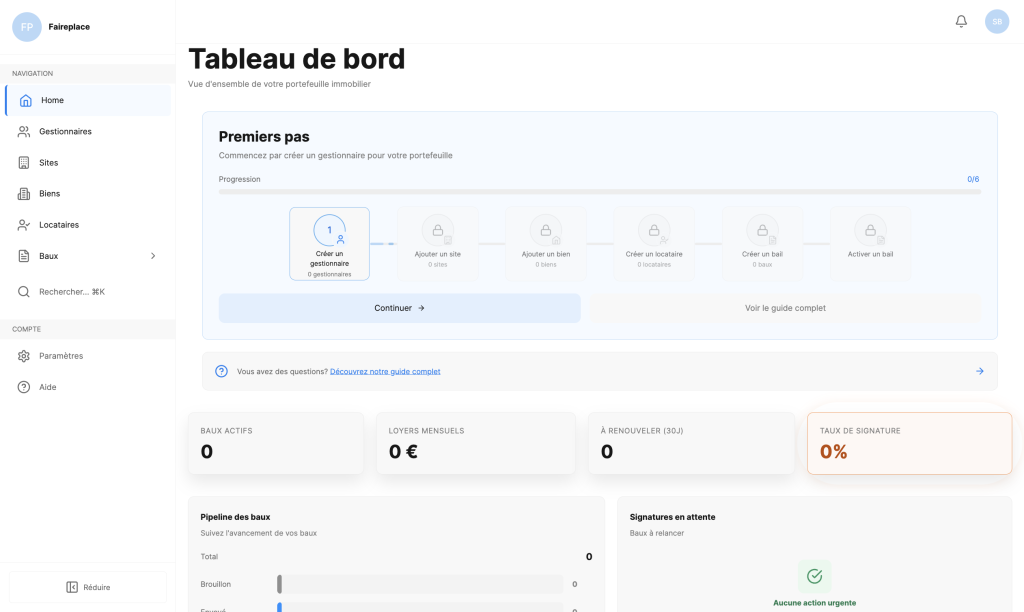
Le parcours de démarrage en 6 étapes visible sur le tableau de bord
Prérequis :
-
Un compte Faireplace créé (voir comment créer un compte)
-
Les informations de votre bien immobilier (adresse, surface, nombre de pièces)
-
Les coordonnées de votre locataire
🚀 Astuce : Navigation rapide avec le menu de commandes
Section intitulée « 🚀 Astuce : Navigation rapide avec le menu de commandes »Faireplace dispose d’un menu de commandes (aussi appelé « Command Palette ») qui vous permet de naviguer rapidement et d’accéder à toutes les fonctionnalités sans utiliser la souris.
Comment l’ouvrir :
-
Mac : Appuyez sur ⌘K (Cmd + K)
-
Windows/Linux : Appuyez sur Ctrl + K
-
Alternative : Cliquez sur l’icône de recherche dans la barre latérale
Ce que vous pouvez faire avec le menu de commandes :
-
✅ Naviguer rapidement vers n’importe quelle section (Gestionnaires, Sites, Biens, Locataires, Baux)
-
✅ Créer rapidement un gestionnaire, un site, un bien, un locataire ou un bail
-
✅ Modifier rapidement un élément existant en le recherchant par nom
-
✅ Accéder directement aux onglets spécifiques d’un bien ou d’un bail
Dans ce guide : À chaque étape, nous vous indiquerons la commande rapide disponible dans le menu de commandes pour accélérer votre parcours.
Vue d’ensemble : le parcours en 6 étapes
Section intitulée « Vue d’ensemble : le parcours en 6 étapes »Le tableau de bord Faireplace affiche une barre de progression qui vous guide pour créer un bail de location conforme qui vous guide à travers ces 6 étapes essentielles :
-
✅ Créer un gestionnaire : Définir qui est le propriétaire (vous ou votre structure)
-
✅ Ajouter un site : Créer un immeuble ou une résidence
-
✅ Ajouter un bien : Ajouter un appartement, une maison ou un local
-
✅ Créer un locataire : Enregistrer les informations du locataire
-
✅ Créer un bail : Remplir les clauses et conditions de location
-
✅ Activer le bail : Lancer la signature électronique
Pourquoi cet ordre ? Pour créer un bail de location conforme, chaque étape dépend de la précédente Chaque étape dépend de la précédente : vous devez créer un gestionnaire avant d’ajouter un bien, et un bien doit exister avant de créer un bail. Suivez l’ordre recommandé pour éviter les erreurs.
Le parcours de démarrage en 6 étapes visible sur le tableau de bord
Étape 1 : Créer un gestionnaire
Section intitulée « Étape 1 : Créer un gestionnaire »Pour créer un bail de location conforme, commencez par créer un gestionnaire qui représentera le bailleur.
Qu’est-ce qu’un gestionnaire ?
Section intitulée « Qu’est-ce qu’un gestionnaire ? »Le gestionnaire représente l’entité qui détient et gère les biens immobiliers. Il apparaîtra comme « bailleur » sur le bail de location et peut correspondre à différents profils selon votre situation :
Propriétaires directs
Section intitulée « Propriétaires directs »-
Particulier : vous gérez vos propres biens en tant que propriétaire individuel
-
SCI/SC : votre société civile immobilière détient les biens
-
Entreprise : votre société (SARL, SAS, etc.) est propriétaire des biens
Professionnels de l’immobilier
Section intitulée « Professionnels de l’immobilier »-
Agent immobilier : vous gérez des biens pour le compte de propriétaires clients
-
Notaire : vous administrez des biens pour des clients ou des successions
-
Gestionnaire de patrimoine : vous gérez un portefeuille immobilier pour plusieurs propriétaires
Pourquoi créer plusieurs gestionnaires ? Si vous gérez des biens pour différentes structures (par exemple, vos biens personnels ET ceux de clients), créez un gestionnaire distinct pour chaque entité. Cela vous permet de séparer clairement les baux et de respecter les obligations légales de chaque structure.
Comment créer un gestionnaire
Section intitulée « Comment créer un gestionnaire »Méthode 1 : Navigation classique pour créer un bail de location
- Accédez à la section Gestionnaires
Dans la barre latérale (sidebar), cliquez sur « Gestionnaires »
-
Vous verrez la liste de vos gestionnaires existants (vide si c’est votre première fois)
-
Cliquez sur « Ajouter »
Le bouton « + Ajouter » se trouve en haut à droite de la liste
- Un formulaire s’ouvre avec plusieurs champs à remplir
Méthode 2 : Menu de commandes (plus rapide) pour créer un bail de location ⚡
- Ouvrez le menu de commandes
Appuyez sur ⌘K (Mac) ou Ctrl+K (Windows/Linux)
-
Ou cliquez sur l’icône de recherche dans la sidebar
-
Tapez « Créer un gestionnaire »
Le menu affiche l’option « Créer un gestionnaire » dans la section « Créer »
-
Sélectionnez-la avec la flèche ↓ puis Entrée, ou cliquez dessus
-
Le formulaire de création s’ouvre directement
-
Choisissez le type de gestionnaire
Particulier : pour un propriétaire individuel
-
Entreprise : pour une société (SARL, SAS, etc.)
-
SC/SCI : pour une société civile immobilière
-
Renseignez les informations
Nom complet : votre nom ou celui de la structure
-
Email : adresse de contact (utilisée pour les notifications)
-
Téléphone : numéro de contact (optionnel mais recommandé)
-
Adresse : adresse complète du gestionnaire
-
SIRET : si entreprise ou SCI (obligatoire pour les structures)
-
Validez la création
Cliquez sur « Enregistrer » ou « Créer »
- Le gestionnaire apparaît maintenant dans votre liste
💡 Conseils pratiques
-
Nommage : Utilisez un nom clair et identifiable (ex: « Jean Dupont – Particulier » ou « SCI Les Jardins »)
-
Vérification : Assurez-vous que l’email est correct, car il recevra les notifications importantes
-
Plusieurs gestionnaires : Si vous gérez des biens pour différentes structures, créez un gestionnaire par structure
⚠️ Erreurs courantes à éviter
-
❌ Créer plusieurs gestionnaires pour le même propriétaire (créer des doublons)
-
❌ Oublier de renseigner le SIRET pour une SCI ou entreprise
-
❌ Utiliser un email incorrect (vous ne recevrez pas les notifications)
📖 Guide détaillé : Comment ajouter un gestionnaire ou propriétaire
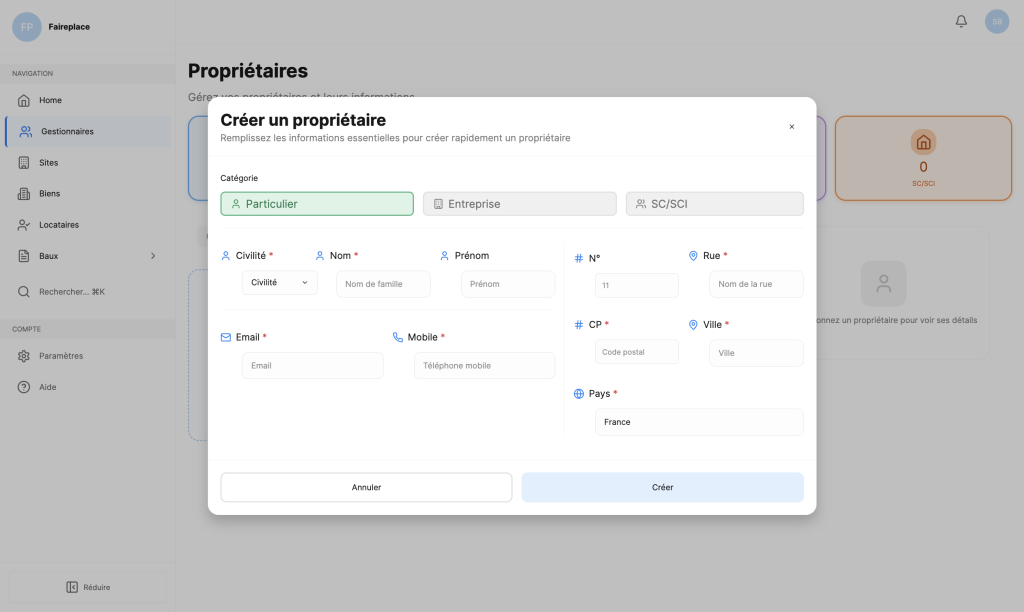
Formulaire de création de gestionnaire
Étape 2 : Ajouter un site
Section intitulée « Étape 2 : Ajouter un site »Une fois le gestionnaire créé, ajoutez un site immobilier. Cette étape est essentielle pour créer un bail de location car chaque bien doit être rattaché à un site.
Qu’est-ce qu’un site ?
Section intitulée « Qu’est-ce qu’un site ? »Un site correspond à un immeuble, une résidence ou un ensemble immobilier. Il regroupe plusieurs biens immobiliers qui partagent la même adresse principale et facilite l’organisation de votre portefeuille.
Exemples concrets
Section intitulée « Exemples concrets »-
Immeuble résidentiel : un immeuble avec plusieurs appartements (ex: « 15 rue de la Paix – 10 appartements »)
-
Résidence : un ensemble de maisons individuelles (ex: « Résidence Les Jardins – 8 maisons »)
-
Bâtiment commercial : un immeuble avec plusieurs locaux professionnels (ex: « Centre commercial Les Halles – 12 locaux »)
-
Bien isolé : une seule maison ou un seul appartement indépendant (ex: « Villa Les Roses »)
Pourquoi créer un site ? Même pour un bien unique, créer un site permet de structurer vos données et de faciliter la gestion future si vous ajoutez d’autres biens au même emplacement.
: Si vous avez une seule maison ou un seul appartement isolé, vous pouvez créer un site avec un seul bien.
Comment ajouter un site
Section intitulée « Comment ajouter un site »Méthode 1 : Navigation classique pour créer un bail de location
- Accédez à la section Sites
Dans la barre latérale, cliquez sur « Sites »
-
La liste de vos sites s’affiche (vide si c’est votre première fois)
-
Cliquez sur « Ajouter »
Le bouton « + Ajouter » se trouve en haut à droite
- Un formulaire de création s’ouvre
Méthode 2 : Menu de commandes (plus rapide) pour créer un bail de location ⚡
-
Ouvrez le menu de commandes (⌘K ou Ctrl+K)
-
Tapez « Créer un site »
Sélectionnez « Créer un site » dans la section « Créer »
-
Le formulaire s’ouvre directement
-
Renseignez les informations du site
Nom du site : un nom descriptif (ex: « Résidence Les Jardins » ou « Immeuble 15 rue de la Paix »)
-
Adresse complète : numéro, rue, code postal, ville
-
Type de site : immeuble, résidence, bâtiment commercial, autre
-
Nombre d’étages : optionnel mais utile pour l’organisation
-
Gestionnaire associé : sélectionnez le gestionnaire créé à l’étape 1
-
Validez la création
Cliquez sur « Enregistrer » ou « Créer »
- Le site apparaît dans votre liste
💡 Conseils pratiques
-
Nommage clair : Utilisez un nom qui vous permettra d’identifier rapidement le site (ex: « 15 rue de la Paix – Paris 11 »)
-
Adresse précise : Vérifiez que l’adresse est complète et correcte, elle sera utilisée pour les baux
-
Un site, plusieurs biens : Vous pouvez ajouter plusieurs biens au même site plus tard
⚠️ Erreurs courantes à éviter
-
❌ Créer un site par bien alors qu’ils sont dans le même immeuble (créer des doublons)
-
❌ Oublier d’associer le gestionnaire (le bien ne pourra pas être créé)
-
❌ Adresse incomplète ou incorrecte
📖 Guide détaillé : Comment créer et gérer vos sites immobiliers
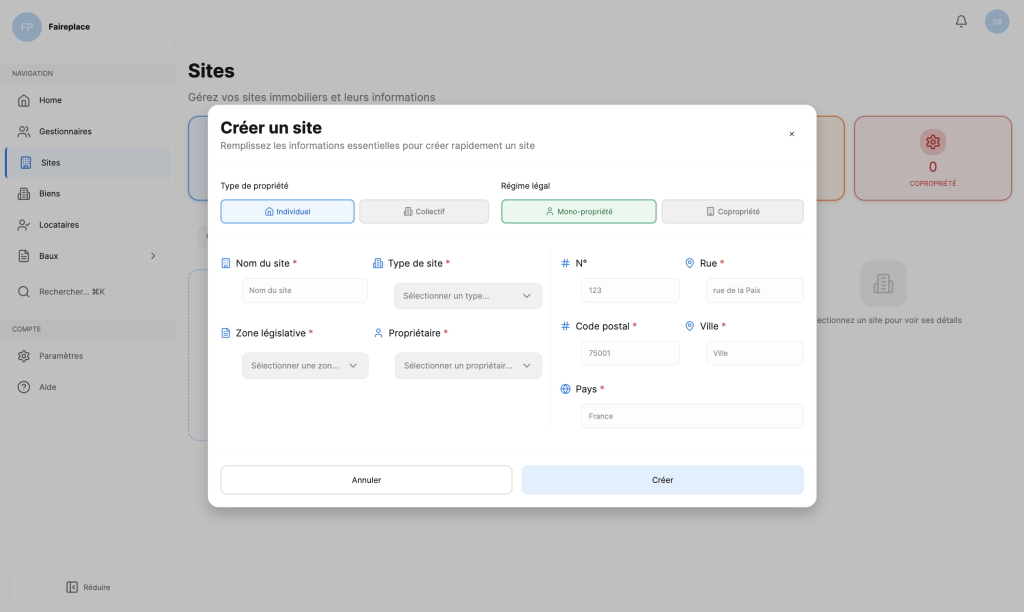
Formulaire de création de site
Étape 3 : Ajouter un bien
Section intitulée « Étape 3 : Ajouter un bien »L’ajout d’un bien est la troisième étape pour créer un bail de location. C’est ce bien qui sera loué au locataire.
Qu’est-ce qu’un bien ?
Section intitulée « Qu’est-ce qu’un bien ? »Un bien est un appartement, une maison ou un local rattaché à un site. C’est le logement ou le local qui sera loué.
Types de biens :
-
Appartement
-
Maison
-
Local commercial
-
Studio
-
Chambre
Comment ajouter un bien
Section intitulée « Comment ajouter un bien »Méthode 1 : Navigation classique pour créer un bail de location
- Accédez à la section Biens
Dans la barre latérale, cliquez sur « Biens »
-
La liste de vos biens s’affiche
-
Cliquez sur « Ajouter »
Le bouton « + Ajouter » se trouve en haut à droite
- Un formulaire multi-onglets s’ouvre
Méthode 2 : Menu de commandes (plus rapide) pour créer un bail de location ⚡
-
Ouvrez le menu de commandes (⌘K ou Ctrl+K)
-
Tapez « Créer un bien »
Sélectionnez « Créer un bien » dans la section « Créer »
- Le formulaire s’ouvre directement
Renseignez les informations du bien :
Onglet « Informations générales » :
-
Type de bien : sélectionnez dans la liste (appartement, maison, etc.)
-
Adresse : l’adresse du site est pré-remplie, complétez avec le numéro d’appartement ou le complément d’adresse
-
Site associé : sélectionnez le site créé à l’étape 2
-
Gestionnaire : sélectionnez le gestionnaire créé à l’étape 1
Onglet « Caractéristiques » :
-
Surface habitable : en m² (obligatoire pour le bail)
-
Nombre de pièces : nombre total de pièces (chambres, salon, cuisine, etc.)
-
Nombre de chambres : nombre de chambres à coucher
-
Étage : numéro d’étage (si applicable)
-
Orientation : nord, sud, est, ouest (optionnel)
Onglet « Équipements » :
-
Chauffage : type de chauffage (individuel, collectif, électrique, gaz, etc.)
-
Eau chaude : individuelle ou collective
-
Ascenseur : présence ou absence
-
Parking : nombre de places de parking
-
Cave : présence ou absence
-
Balcon/Terrasse : présence et surface
-
Autres équipements : jardin, piscine, etc.
Onglet « DPE et diagnostics » :
-
Classe DPE : A, B, C, D, E, F, G (obligatoire)
-
Date du DPE : date de réalisation du diagnostic
-
Autres diagnostics : amiante, plomb, électricité, gaz (selon l’ancienneté du bien)
💡 Conseils pratiques
-
Surface habitable : Utilisez la surface réelle du bien (souvent indiquée sur les diagnostics). Ne confondez pas avec la surface totale (qui inclut les parties communes).
-
Nombre de pièces : Comptez toutes les pièces principales (chambres, salon, séjour, cuisine si > 9m²). Les pièces de moins de 9m² ne comptent généralement pas.
-
DPE obligatoire : Le DPE est obligatoire pour tous les baux. Si vous n’avez pas encore le DPE, vous pouvez le créer plus tard, mais il faudra le renseigner avant de générer le bail.
⚠️ Erreurs courantes à éviter
-
❌ Oublier de renseigner la surface habitable (obligatoire pour le bail)
-
❌ Confondre surface habitable et surface totale
-
❌ Ne pas associer le bien au bon site ou au bon gestionnaire
-
❌ Oublier le DPE (obligatoire pour tous les baux depuis 2021)
📖 Guide détaillé : Comment ajouter un bien immobilier sur Faireplace
📖 Guide complémentaire : Gérer les pièces, surfaces et équipements d’un bien
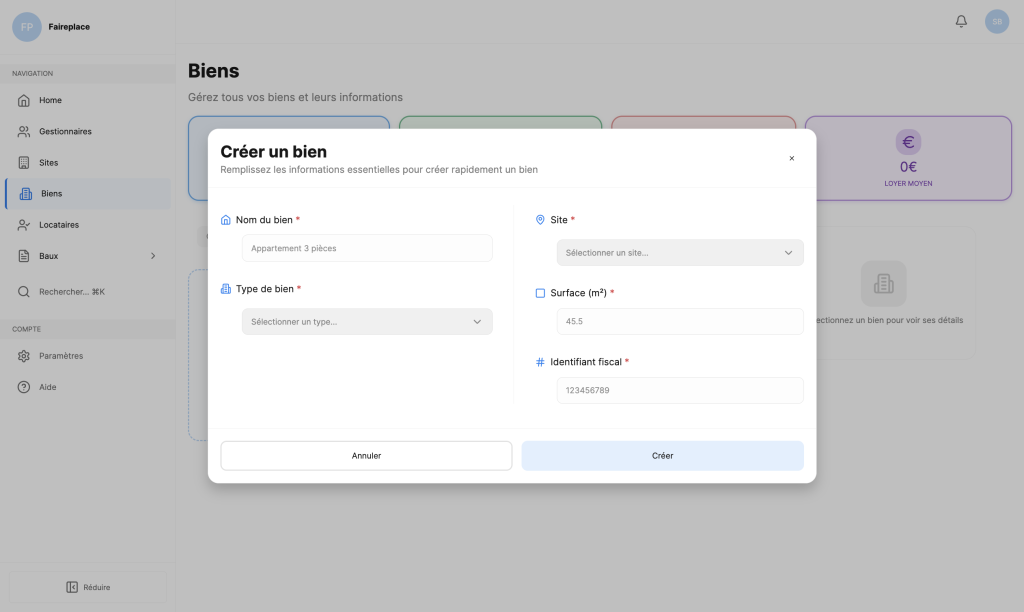
Formulaire de création de bien
Étape 4 : Créer un locataire
Section intitulée « Étape 4 : Créer un locataire »Avant de créer un bail de location, vous devez enregistrer les informations du locataire qui occupera le bien.
Qu’est-ce qu’un locataire ?
Section intitulée « Qu’est-ce qu’un locataire ? »Le locataire est la personne physique ou morale qui va occuper le bien et signer le bail de location. Il peut s’agir d’un particulier, d’une entreprise, ou dans le cas d’une colocation, de plusieurs personnes partageant le même logement.
Types de locataires
Section intitulée « Types de locataires »-
Particulier : une personne physique (étudiant, salarié, retraité, etc.)
-
Société : une entreprise qui loue le bien pour ses besoins (bureaux, logement de fonction, etc.)
-
Colocation : plusieurs particuliers partageant le même bien (vous pouvez créer plusieurs locataires et les associer au même bail)
Comment créer un locataire
Section intitulée « Comment créer un locataire »Méthode 1 : Navigation classique pour créer un bail de location
- Accédez à la section Locataires
Dans la barre latérale, cliquez sur « Locataires »
-
La liste de vos locataires s’affiche
-
Cliquez sur « Ajouter »
Le bouton « + Ajouter » se trouve en haut à droite
- Un formulaire s’ouvre
Méthode 2 : Menu de commandes (plus rapide) pour créer un bail de location ⚡
-
Ouvrez le menu de commandes (⌘K ou Ctrl+K)
-
Tapez « Créer un locataire »
Sélectionnez « Créer un locataire » dans la section « Créer »
-
Le formulaire s’ouvre directement
-
Renseignez les informations du locataire
Pour un particulier :
-
Nom complet : prénom et nom
-
Email : adresse email (obligatoire pour la signature électronique)
-
Téléphone : numéro de contact
-
Date de naissance : date de naissance (optionnel mais recommandé)
-
Adresse : adresse actuelle du locataire
-
Profession : profession du locataire (optionnel)
Pour une société :
-
Raison sociale : nom de l’entreprise
-
SIRET : numéro SIRET (obligatoire pour les entreprises)
-
Email : adresse email de contact
-
Téléphone : numéro de contact
-
Adresse du siège social : adresse complète
💡 Conseils pratiques
-
Email obligatoire : L’email est essentiel car le locataire recevra l’invitation à signer le bail par email. Vérifiez qu’il est correct.
-
Invitation par lien magique : Vous pouvez inviter un locataire par « lien magique » s’il n’a pas encore de compte Faireplace. Il pourra créer son compte directement depuis le lien.
-
Plusieurs locataires : Pour une colocation, vous pouvez créer plusieurs locataires et les associer au même bail.
⚠️ Erreurs courantes à éviter
-
❌ Email incorrect ou manquant (le locataire ne pourra pas recevoir l’invitation à signer)
-
❌ Oublier de renseigner le SIRET pour une entreprise locataire
-
❌ Créer plusieurs fiches pour le même locataire (créer des doublons)
📖 Guide détaillé : Comment ajouter un locataire sur Faireplace
📖 Guide complémentaire : Inviter un locataire par lien magique
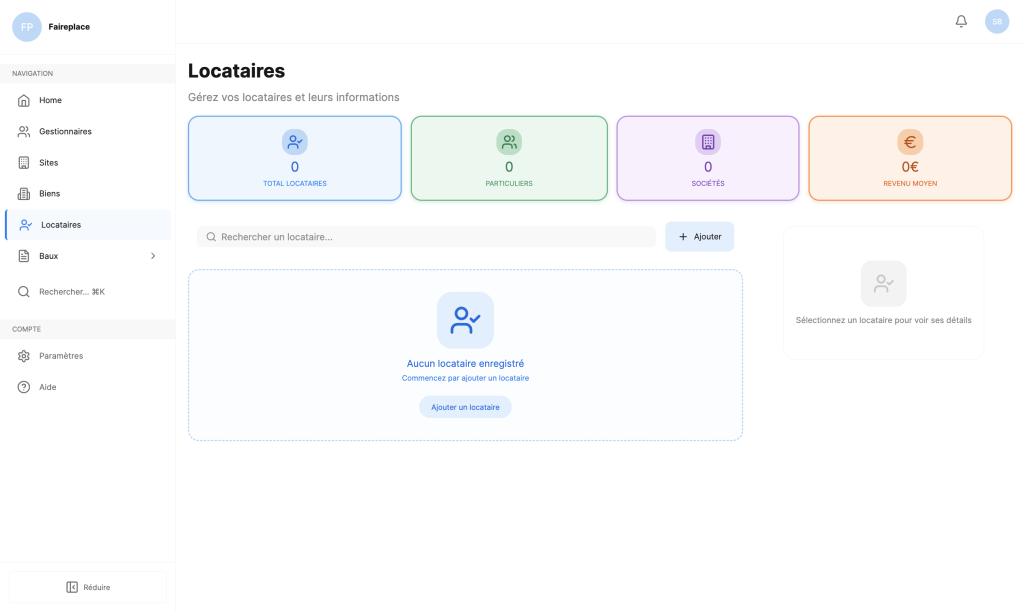
Page de gestion des locataires
Étape 5 : Créer un bail de location
Section intitulée « Étape 5 : Créer un bail de location »Qu’est-ce qu’un bail ?
Section intitulée « Qu’est-ce qu’un bail ? »Le bail est le contrat de location qui lie le propriétaire (bailleur) et le locataire. Il définit les conditions de location : loyer, charges, durée, clauses particulières, etc.
Comment créer un bail
Section intitulée « Comment créer un bail »Méthode 1 : Navigation classique pour créer un bail de location
- Accédez à la section Baux
Dans la barre latérale, cliquez sur « Baux »
-
Sélectionnez « Tous les baux »
-
La liste de vos baux s’affiche
-
Cliquez sur « Ajouter »
Le bouton « + Ajouter » se trouve en haut à droite
- Un formulaire multi-onglets s’ouvre
Méthode 2 : Menu de commandes (plus rapide) pour créer un bail de location ⚡
-
Ouvrez le menu de commandes (⌘K ou Ctrl+K)
-
Tapez « Créer un bail »
Sélectionnez « Créer un bail » dans la section « Créer »
- Le formulaire s’ouvre directement
Remplissez le formulaire par onglets :
Onglet « Informations générales » :
-
Bien associé : sélectionnez le bien créé à l’étape 3
-
Type de bail : vide, meublé, étudiant, mobilité (selon votre situation)
-
Date de début : date d’entrée dans les lieux
-
Durée du bail : durée initiale (3 ans pour vide, 1 an pour meublé, etc.)
Onglet « Locataires » :
-
Locataire principal : sélectionnez le locataire créé à l’étape 4
-
Co-locataires : ajoutez d’autres locataires si colocation
-
Garants : associez les garants si nécessaire
Onglet « Loyer et charges » :
-
Loyer hors charges : montant du loyer mensuel (hors charges)
-
Charges : montant des charges mensuelles
-
Mode de récupération des charges : provision sur charges ou forfait
-
Dépôt de garantie : montant du dépôt (généralement 1 mois de loyer pour vide, 2 mois pour meublé)
Onglet « Clauses » :
-
Clauses particulières : ajoutez des clauses spécifiques si nécessaire
-
Animaux : autorisation ou interdiction d’animaux
-
Fumeur : autorisation ou interdiction de fumer
-
Travaux : obligations de travaux éventuelles
Onglet « Frais et paiement » :
-
Frais d’agence : si applicable
-
Frais de dossier : si applicable
-
Mode de paiement : virement, chèque, prélèvement
Vérifiez la conformité :
-
Faireplace vérifie automatiquement la conformité du bail avec la loi Alur
-
Les zones tendues sont détectées automatiquement
-
Les loyers de référence sont pré-remplis selon la zone
💡 Conseils pratiques
-
Type de bail : Choisissez le bon type selon votre situation (vide pour un logement non meublé, meublé pour un logement meublé, étudiant pour un étudiant, mobilité pour un bail de courte durée)
-
Conformité automatique : Faireplace vérifie automatiquement la conformité avec la loi Alur. Si une clause est non conforme, vous serez alerté.
-
Zones tendues : Les zones tendues sont détectées automatiquement. Les règles spécifiques (encadrement des loyers, durée minimale) sont appliquées automatiquement.
-
Sauvegarde : Vous pouvez enregistrer le bail en brouillon et le compléter plus tard. Il ne sera généré qu’au moment de la signature.
⚠️ Erreurs courantes à éviter
-
❌ Choisir le mauvais type de bail (vide vs meublé)
-
❌ Oublier de renseigner le dépôt de garantie
-
❌ Ne pas vérifier la conformité des clauses
-
❌ Oublier d’associer le bien ou le locataire
📖 Guide détaillé : Comment créer un bail de location en ligne
📖 Guide complémentaire : Suivre et modifier vos baux de location
📖 Guide complémentaire : Comprendre les statuts d’un bail sur Faireplace
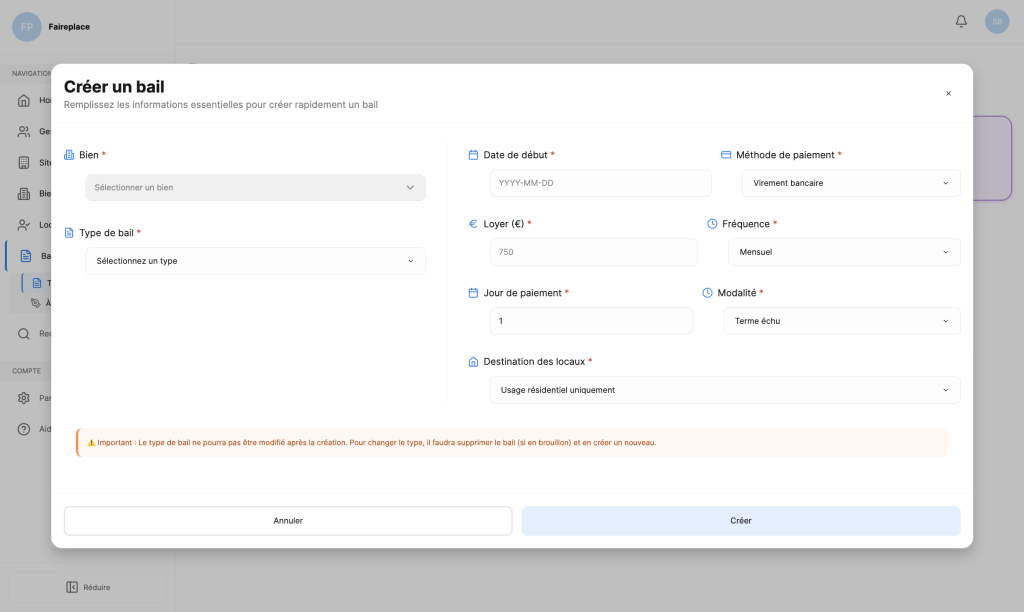
Formulaire de création de bail
Étape 6 : Activer le bail (signature électronique)
Section intitulée « Étape 6 : Activer le bail (signature électronique) »Qu’est-ce que la signature électronique ?
Section intitulée « Qu’est-ce que la signature électronique ? »La signature électronique permet de signer le bail en ligne, sans impression papier. Elle a la même valeur juridique qu’une signature manuscrite grâce à la réglementation eIDAS (règlement européen).
Avantages :
-
✅ Rapidité : signature en quelques minutes
-
✅ Sécurité : certificat électronique et horodatage
-
✅ Traçabilité : journal de preuve de signature
-
✅ Valeur juridique : opposable en justice
Comment activer la signature électronique
Section intitulée « Comment activer la signature électronique »- Vérifiez que vous avez des signatures
1 signature = 1 signature de bail
-
Allez dans « Crédits » dans la barre latérale pour vérifier votre solde
-
Si vous n’avez pas de signatures, achetez-en (dès 0€/mois, signatures dès 4,90€)
-
Sélectionnez le bail à activer
Allez dans « Baux → Tous les baux »
-
Trouvez le bail que vous voulez activer
-
Cliquez sur le bail pour l’ouvrir
-
Lancez la procédure de signature
Cliquez sur le bouton « Activer la signature » ou « Envoyer pour signature »
-
Un récapitulatif s’affiche avec les signataires
-
Vérifiez les signataires
Bailleur : vous-même (propriétaire/gestionnaire)
-
Locataire(s) : le(s) locataire(s) créé(s) à l’étape 4
-
Garant(s) : si applicable
-
Confirmez l’envoi
Vérifiez que tous les emails sont corrects
-
Cliquez sur « Confirmer et envoyer »
-
1 signature est débité de votre compte
-
Les signataires reçoivent l’email
Chaque signataire reçoit un email avec un lien sécurisé
-
Le locataire peut signer directement depuis le lien
-
Vous recevrez une notification quand le bail sera signé
💡 Conseils pratiques
-
Vérification OTP : Le locataire devra vérifier son identité par SMS (code OTP) avant de signer. C’est une sécurité supplémentaire.
-
Ordre de signature : Généralement, le locataire signe en premier, puis le propriétaire. Vous pouvez modifier l’ordre si nécessaire.
-
Notifications : Vous recevrez des notifications par email à chaque étape (envoi, signature du locataire, signature complète).
-
Téléchargement : Une fois signé, vous pouvez télécharger le bail PDF signé depuis la section « Baux ».
-
Menu de commandes : Pour accéder rapidement aux signatures, utilisez ⌘K puis tapez « Bail – Signatures » pour modifier les signatures d’un bail existant.
⚠️ Erreurs courantes à éviter
-
❌ Ne pas avoir de signatures disponibles (vérifiez votre solde avant)
-
❌ Email incorrect du locataire (il ne recevra pas l’invitation)
-
❌ Oublier de vérifier que le bail est complet avant d’activer la signature
📖 Guide détaillé : Comment initier la signature électronique d’un bail
📖 Guide complémentaire : Comment signer un bail électroniquement sur Faireplace
📖 Guide complémentaire : Vérification OTP et preuve de signature eIDAS
Résumé : Comment créer un bail de location en 6 étapes
Section intitulée « Résumé : Comment créer un bail de location en 6 étapes »Pour créer un bail de location conforme sur Faireplace, suivez ces 6 étapes dans l’ordre :
-
Étape 1 : Créez un gestionnaire (particulier, SCI ou entreprise) qui représentera le bailleur
-
Étape 2 : Ajoutez un site immobilier (immeuble, résidence) qui regroupera vos biens
-
Étape 3 : Ajoutez le bien à louer (appartement, maison) avec ses caractéristiques
-
Étape 4 : Créez le locataire avec ses coordonnées (obligatoire pour la signature)
-
Étape 5 : Créez le bail de location en remplissant le formulaire avec les clauses, loyer et charges
-
Étape 6 : Activez la signature électronique pour faire signer le bail en ligne
En suivant ce guide, vous pouvez créer un bail de location conforme en moins de 15 minutes. Faireplace vérifie automatiquement la conformité avec la loi Alur 2026 et vous guide à chaque étape.
Récapitulatif : créer un bail de location en 6 étapes
Section intitulée « Récapitulatif : créer un bail de location en 6 étapes »Félicitations ! Vous savez maintenant comment créer un bail de location conforme en ligne. Vous avez toutes les clés pour créer et faire signer votre premier bail sur Faireplace.
Résumé du parcours
Section intitulée « Résumé du parcours »-
✅ Gestionnaire créé : Votre profil propriétaire est configuré
-
✅ Site ajouté : Votre immeuble/résidence est enregistré
-
✅ Bien ajouté : Votre logement est configuré avec toutes ses caractéristiques
-
✅ Locataire créé : Les informations du locataire sont enregistrées
-
✅ Bail créé : Le contrat de location est rédigé et conforme
-
✅ Bail activé : La signature électronique est lancée
Temps estimé
Section intitulée « Temps estimé »-
Configuration initiale (étapes 1-4) : 5-8 minutes
-
Création du bail (étape 5) : 5-7 minutes
-
Activation et signature (étape 6) : 2-3 minutes
-
Total : 12-18 minutes pour votre premier bail
🎯 Commandes rapides du menu de commandes
Section intitulée « 🎯 Commandes rapides du menu de commandes »Pour accélérer votre travail quotidien, voici les commandes les plus utiles disponibles dans le menu de commandes (⌘K ou Ctrl+K) :
Création rapide :
-
⌘K → « Créer un gestionnaire »
-
⌘K → « Créer un site »
-
⌘K → « Créer un bien »
-
⌘K → « Créer un locataire »
-
⌘K → « Créer un bail »
Modification rapide :
-
⌘K → « Modifier un gestionnaire » (puis sélectionnez celui à modifier)
-
⌘K → « Modifier un bien » (puis sélectionnez celui à modifier)
-
⌘K → « Modifier un bail » (puis sélectionnez celui à modifier)
Navigation rapide :
-
⌘K → « Gestionnaires » / « Sites » / « Biens » / « Locataires » / « Baux »
-
⌘K → « À signer » (pour voir les baux en attente de signature)
Actions spécialisées :
-
⌘K → « Bien – Ajouter/Modifier équipements » (pour gérer les équipements d’un bien)
-
⌘K → « Bien – Ajouter/Modifier DPE » (pour ajouter/modifier le DPE)
-
⌘K → « Bail – Signatures » (pour gérer les signatures d’un bail)
Ressources légales et officielles
Section intitulée « Ressources légales et officielles »Pour approfondir vos connaissances sur la création d’un bail de location conforme :
FAQ : Questions fréquentes
Section intitulée « FAQ : Questions fréquentes »Puis-je sauter des étapes ?
Section intitulée « Puis-je sauter des étapes ? »Non, les étapes sont séquentielles : chaque étape dépend de la précédente. Vous devez créer un gestionnaire avant d’ajouter un bien, et un bien doit exister avant de créer un bail. Suivez l’ordre recommandé pour une configuration optimale et éviter les erreurs.
Combien de temps faut-il pour tout configurer ?
Section intitulée « Combien de temps faut-il pour tout configurer ? »La configuration complète prend généralement moins de 15 minutes pour un premier bien et un premier bail. Les baux suivants sont encore plus rapides car vous réutilisez les gestionnaires, sites et biens déjà créés.
Comment utiliser le menu de commandes efficacement ?
Section intitulée « Comment utiliser le menu de commandes efficacement ? »Le menu de commandes (⌘K ou Ctrl+K) est votre meilleur allié pour naviguer rapidement dans Faireplace :
-
Recherche intelligente : Tapez quelques lettres pour trouver rapidement ce que vous cherchez (ex: « gestionnaire », « bail », « site »)
-
Actions rapides : Toutes les actions de création sont disponibles directement depuis le menu
-
Modification rapide : Utilisez « Modifier un [élément] » pour éditer rapidement un bien, un bail, etc.
-
Navigation directe : Accédez directement aux sections sans passer par la sidebar
Astuce : Plus vous utilisez le menu de commandes, plus vous gagnerez en rapidité. Essayez-le dès maintenant !